Power BI
Microsoft Power BI может выполнять запросы к данным в ClickHouse Cloud или в самостоятельно управляемом развертывании, а также загружать эти данные в память.
Существует несколько вариантов Power BI, которые вы можете использовать для визуализации данных:
- Power BI Desktop: настольное приложение для Windows для создания дашбордов и визуализаций
- Power BI Service: доступен в Azure как SaaS-сервис для размещения дашбордов, созданных в Power BI Desktop
В Power BI дашборды необходимо создавать в версии Desktop и публиковать в Power BI Service.
В этом руководстве вы выполните следующие шаги:
- Установка драйвера ClickHouse ODBC
- Установка коннектора ClickHouse Power BI в Power BI Desktop
- Выполнение запросов к данным из ClickHouse для визуализации в Power BI Desktop
- Настройка локального шлюза данных для Power BI Service
Предварительные требования
Установка Power BI
В этом руководстве предполагается, что на вашем компьютере с Windows установлен Microsoft Power BI Desktop. Вы можете загрузить и установить Power BI Desktop здесь
Рекомендуется обновить Power BI до последней версии. Коннектор ClickHouse доступен по умолчанию, начиная с версии 2.137.751.0.
Сбор данных для подключения к ClickHouse
Вам потребуются следующие данные для подключения к вашему экземпляру ClickHouse:
- Hostname — имя хоста ClickHouse
- Username — имя пользователя
- Password — пароль пользователя
- Database — имя базы данных на экземпляре, к которому вы хотите подключиться
Power BI Desktop
Чтобы начать выполнять запросы к данным в Power BI Desktop, выполните следующие шаги:
- Установите драйвер ClickHouse ODBC
- Найдите коннектор ClickHouse
- Подключитесь к ClickHouse
- Выполняйте запросы и визуализируйте данные
Установка драйвера ODBC
Скачайте последнюю версию ClickHouse ODBC.
Запустите загруженный установщик .msi и следуйте инструкциям мастера.
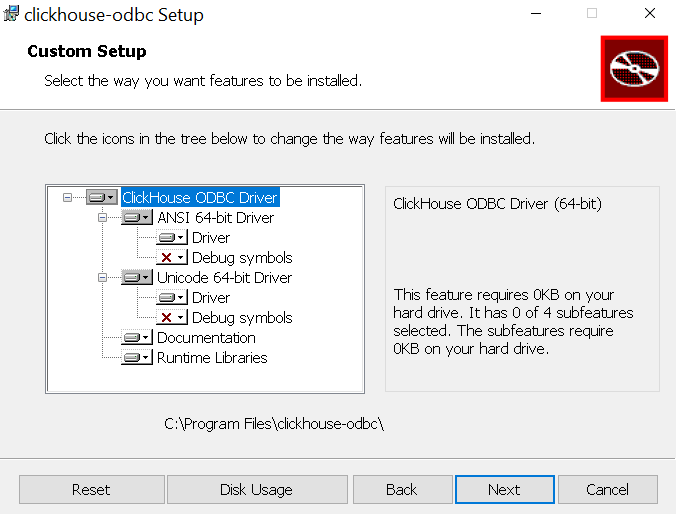
Debug symbols являются необязательными и не требуются.
Проверка драйвера ODBC
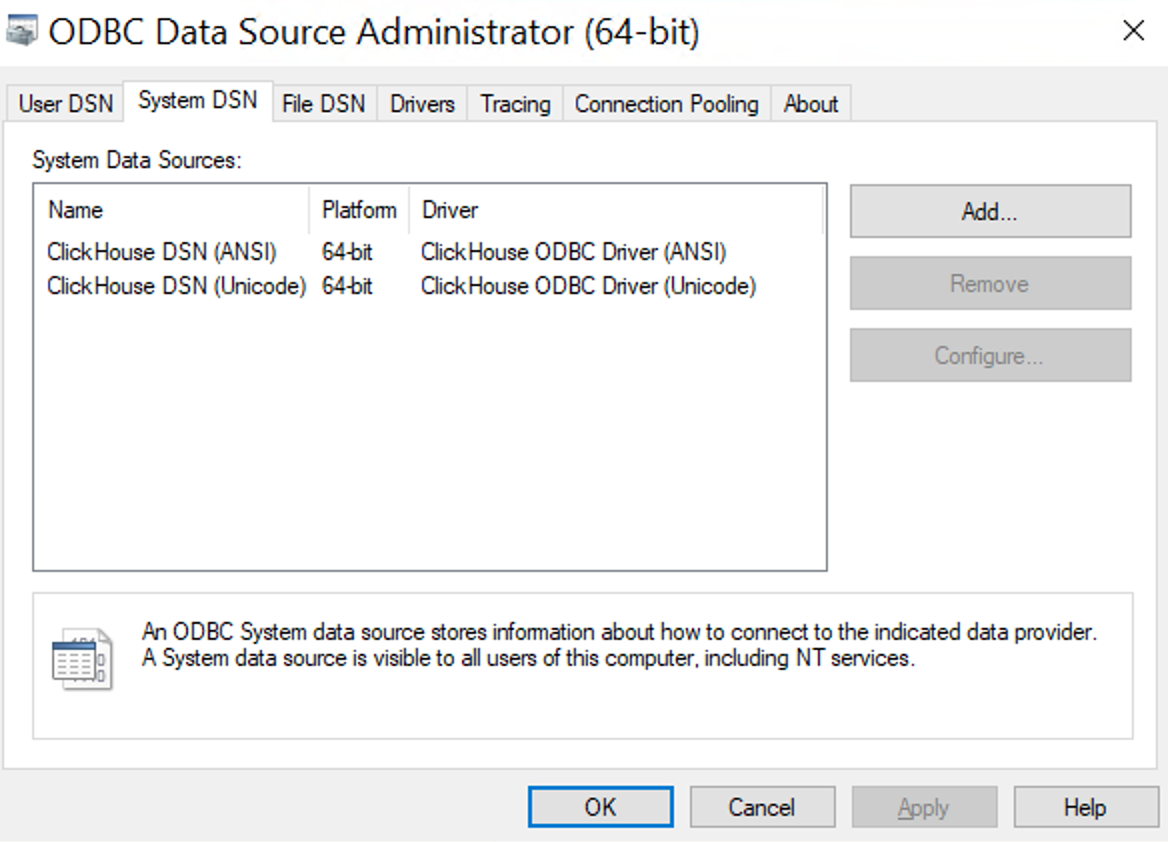
После завершения установки драйвера вы можете убедиться, что установка прошла успешно, выполнив следующее:
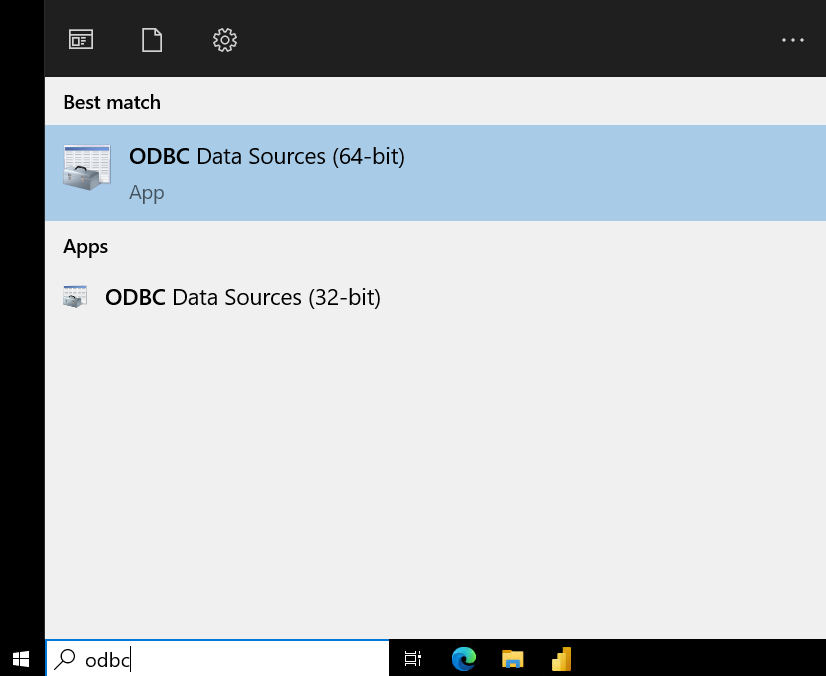
Найдите ODBC в меню «Пуск» и выберите «ODBC Data Sources (64-bit)».
Убедитесь, что драйвер ClickHouse присутствует в списке.
Поиск коннектора ClickHouse
Доступно в версии Power BI Desktop 2.137.751.0.
На стартовом экране Power BI Desktop нажмите «Get Data».
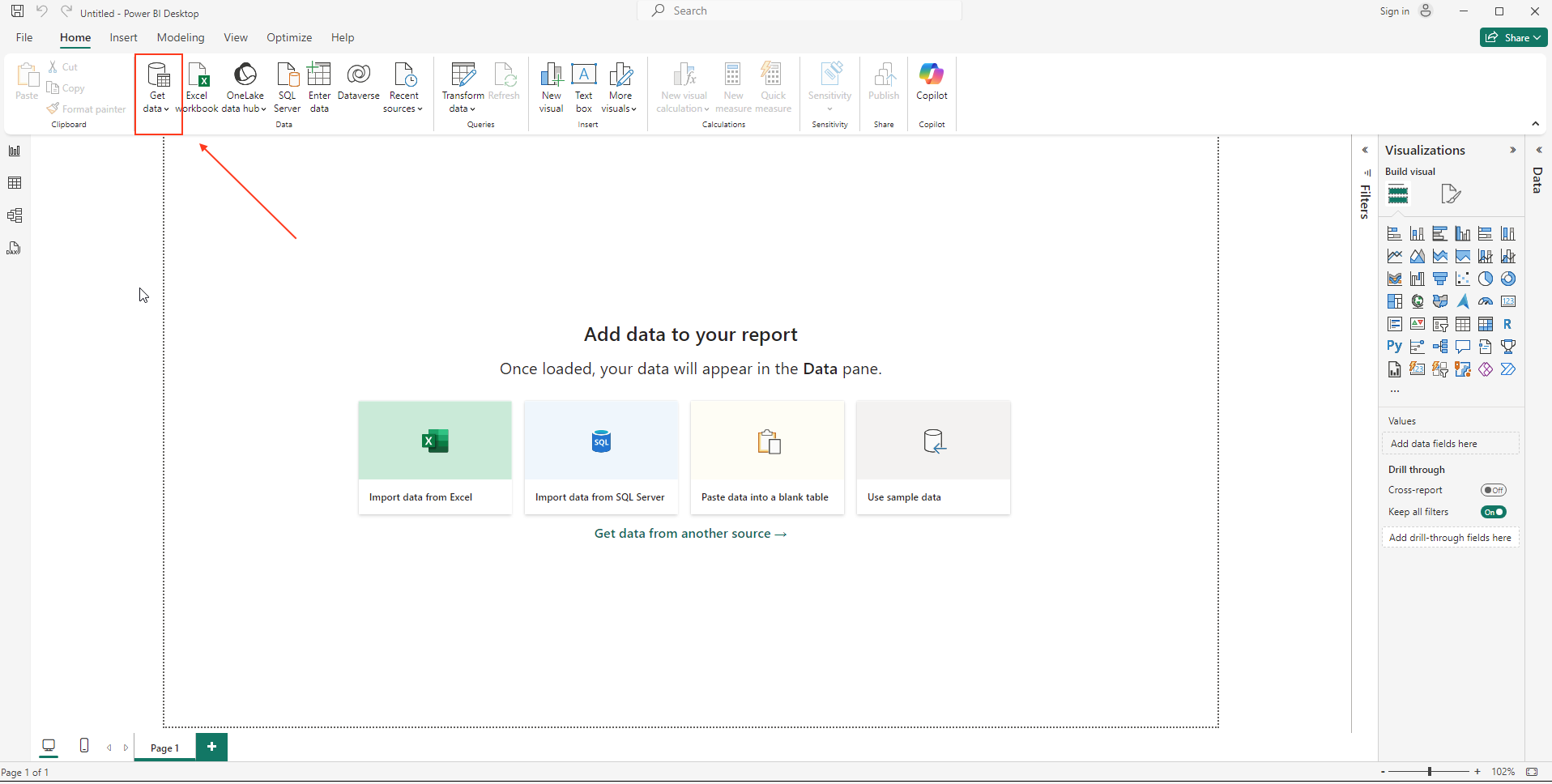
Введите в поле поиска «ClickHouse».
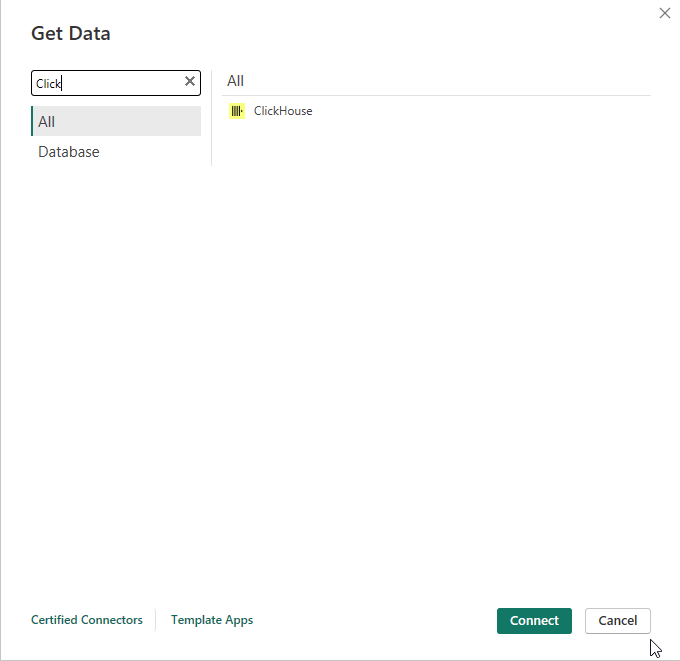
Подключение к ClickHouse
Выберите коннектор и введите учётные данные экземпляра ClickHouse:
- Host (required) — домен/адрес вашего экземпляра. Убедитесь, что он указан без префиксов и суффиксов.
- Port (required) — порт вашего экземпляра.
- Database — имя вашей базы данных.
- Options — любые параметры ODBC, перечисленные на странице ClickHouse ODBC в GitHub
- Data Connectivity mode — DirectQuery
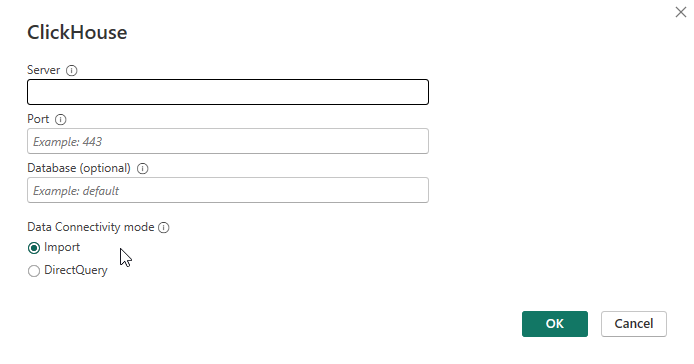
Рекомендуем выбрать DirectQuery для прямого выполнения запросов к ClickHouse.
Если ваш сценарий предполагает небольшой объём данных, можно выбрать режим импорта, и все данные будут загружены в Power BI.
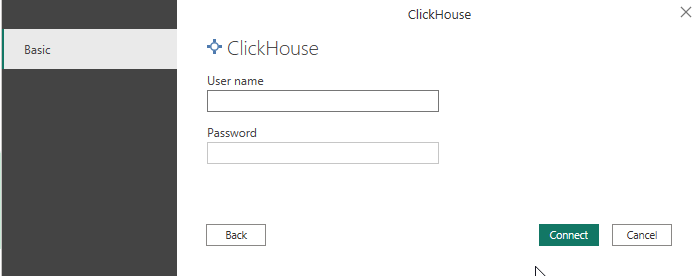
- Укажите имя пользователя и пароль.
Выполнение запросов и визуализация данных
В результате вы должны увидеть базы данных и таблицы в окне Navigator. Выберите нужную таблицу и нажмите «Load», чтобы импортировать данные из ClickHouse.
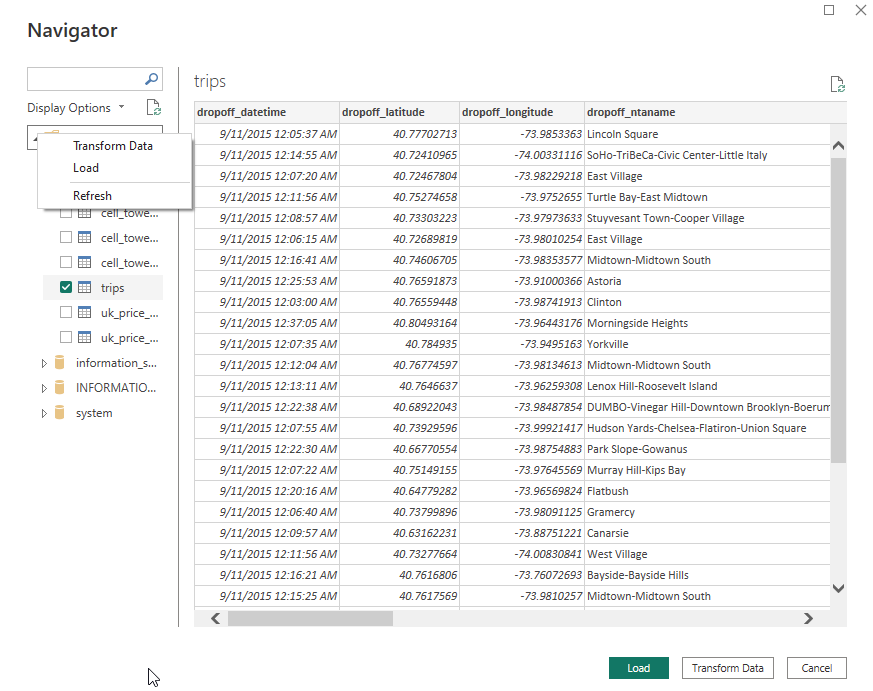
После завершения импорта данные ClickHouse будут доступны в Power BI как обычно.
Сервис Power BI
Чтобы использовать Microsoft Power BI Service, необходимо создать локальный шлюз данных.
Подробную информацию по настройке пользовательских коннекторов см. в документации Microsoft о том, как использовать пользовательские коннекторы данных с локальным шлюзом данных.
Драйвер ODBC (только импорт)
Мы рекомендуем использовать ClickHouse Connector, который использует DirectQuery.
Установите драйвер ODBC на экземпляр локального шлюза данных и проверьте его работу, как описано выше.
Создание нового пользовательского DSN
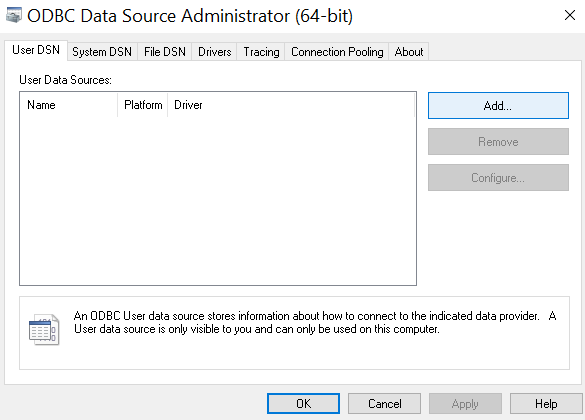
После завершения установки драйвера можно создать источник данных ODBC. Найдите ODBC в меню «Пуск» и выберите "ODBC Data Sources (64-bit)".
Здесь нужно добавить новый пользовательский DSN. Нажмите кнопку "Add" слева.
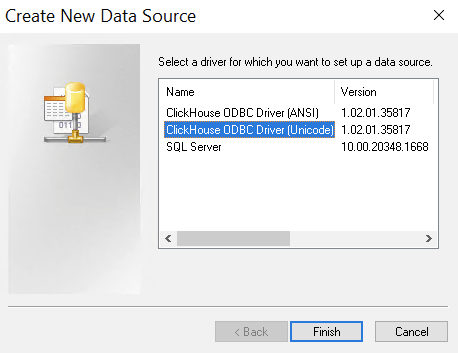
Выберите Unicode-версию драйвера ODBC.
Заполните параметры подключения.
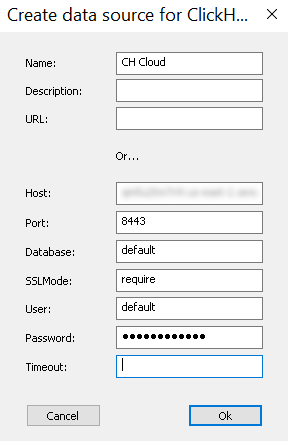
Если вы используете развертывание с включенным SSL (например, ClickHouse Cloud или самостоятельный экземпляр), в поле SSLMode следует указать require.
- В
Hostвсегда должен отсутствовать протокол (то естьhttp://илиhttps://). Timeout— целое число, задающее тайм-аут в секундах. Значение по умолчанию:30секунд.
Загрузка данных в Power BI
Если у вас еще не установлен Power BI, скачайте и установите Power BI Desktop.
На стартовом экране Power BI Desktop нажмите "Get Data".
Выберите "Other" -> "ODBC".
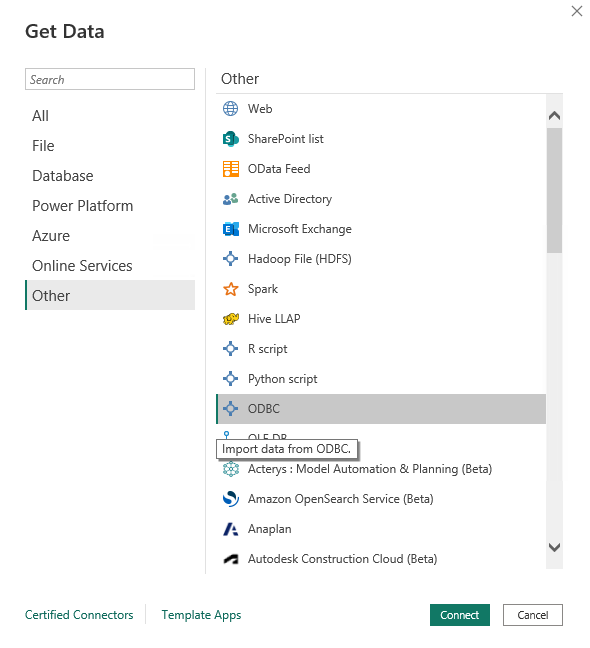
Выберите ранее созданный источник данных из списка.

Если вы не указали учетные данные при создании источника данных, вам будет предложено ввести имя пользователя и пароль.

В итоге вы должны увидеть базы данных и таблицы в окне Navigator. Выберите нужную таблицу и нажмите "Load", чтобы импортировать данные из ClickHouse.
После завершения импорта данные из ClickHouse будут доступны в Power BI как обычно.
Оптимизация работы с большими наборами данных
PowerBI разработан для традиционных строчно-ориентированных баз данных с умеренными объемами данных. При работе с ClickHouse на больших объемах (миллиарды строк) для достижения оптимальной производительности требуется использование специальных архитектурных шаблонов.
PowerBI автоматически генерирует SQL-запросы с вложенными подзапросами, сложными соединениями и трансформациями «на лету». Эти подходы хорошо работают с традиционными SQL-базами данных, но могут быть неэффективны при выполнении запросов к крупномасштабным столбцовым базам данных, таким как ClickHouse.
Рекомендуемый подход для больших наборов данных: вместо того чтобы обращаться напрямую к «сырым» таблицам, создавайте в ClickHouse отдельные materialized views для каждой визуализации дашборда. Это обеспечивает:
- Стабильную, высокую производительность независимо от объема данных
- Более низкую нагрузку на кластер ClickHouse
- Более предсказуемые затраты
Если ваши дашборды работают медленно, проверьте query_log в ClickHouse, чтобы увидеть, какие SQL-запросы фактически выполняет Power BI. Распространенные проблемы включают вложенные подзапросы, сканирование всех таблиц или неэффективные соединения. После того как вы определите проблему, создайте materialized views, которые устраняют эти конкретные проблемы.
Рекомендации по реализации
Стратегия предагрегации
Создавайте materialized view на нескольких уровнях агрегации:
- Почасовые агрегации для недавних, детализированных дашбордов
- Дневные агрегации для анализа исторических тенденций
- Месячные сводки для долгосрочной отчетности
- Храните сырые данные с подходящим TTL для разовых аналитических запросов
Оптимизация моделирования данных
- Определяйте ключи
ORDER BY, соответствующие вашим шаблонам запросов - Используйте разбиение на партиции для данных временных рядов
- Преобразуйте небольшие таблицы измерений в словари для эффективного поиска
- Используйте проекции для дополнительной оптимизации запросов
Известные ограничения
UInt64
Беззнаковые целочисленные типы, такие как UInt64 и старше, не будут автоматически загружены в набор данных, так как Int64 — максимальный целочисленный тип, поддерживаемый Power BI.
Чтобы корректно импортировать данные, перед нажатием кнопки "Load" в окне Navigator сначала нажмите "Transform Data".
В этом примере таблица pageviews содержит столбец UInt64, который по умолчанию определяется как тип "Binary".
"Transform Data" открывает Power Query Editor, где мы можем изменить тип столбца, установив его, например, как
Text.
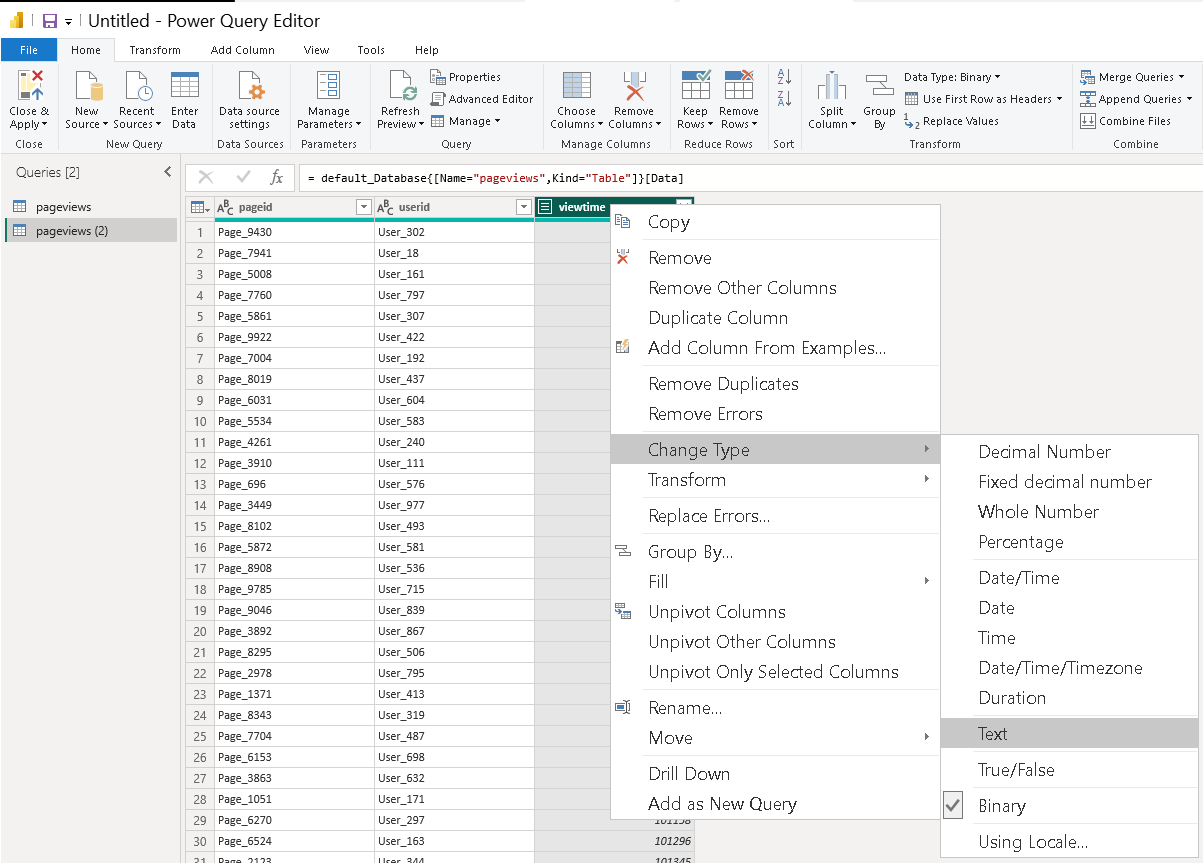
По завершении нажмите "Close & Apply" в левом верхнем углу и продолжите загрузку данных.
